
T2 · Lærervejledning
Opret din første aktivitet
Byg en guidet aktivitet: undervisningsmål, arbejdsområde og live-forhåndsvisning.
Hvad en aktivitet er
En aktivitet er en enkelt guidet opgave, som dine elever åbner i tutoren. Du sætter undervisningsmålet og eventuelt et arbejdsområde — en simulation, en tabel, en graf, en beregner eller vejledende noter. Elever tilslutter sig med klassens gruppekode og arbejder sig gennem aktiviteten i samtale med AI-fysiktutoren, som følger det mål, du har sat.
Du behøver ikke skrive nogen kode, og du behøver ikke en udvikler. Alt på denne side gøres i din browser.
Trin 1 — Åbn aktivitetsbyggeren
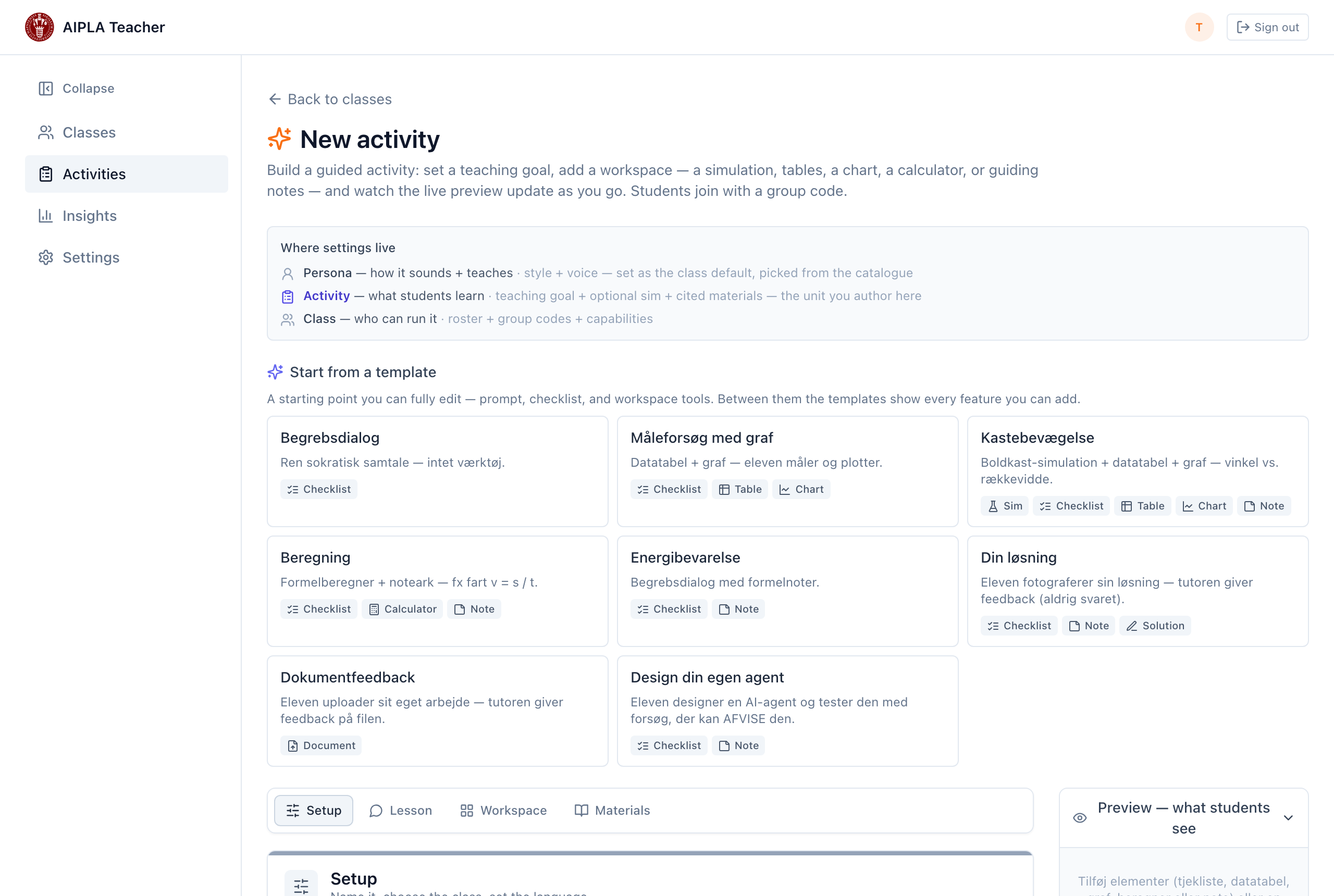
Fra dit lærerområde åbner du Classes, vælger den klasse, aktiviteten er til, og vælger New activity. (Du kan også nå byggeren fra klassesidens New activity-knap, som forvælger den klasse for dig.)
Trin 2 — Vælg et udgangspunkt
Øverst i byggeren er der en skabelonvælger. Vælg en skabelon tæt på det, du vil have — den udfylder en fornuftig startkonfiguration — eller start fra blankt. Du kan ændre alt bagefter, så valget er ikke bindende.
Trin 3 — Sæt undervisningsmålet
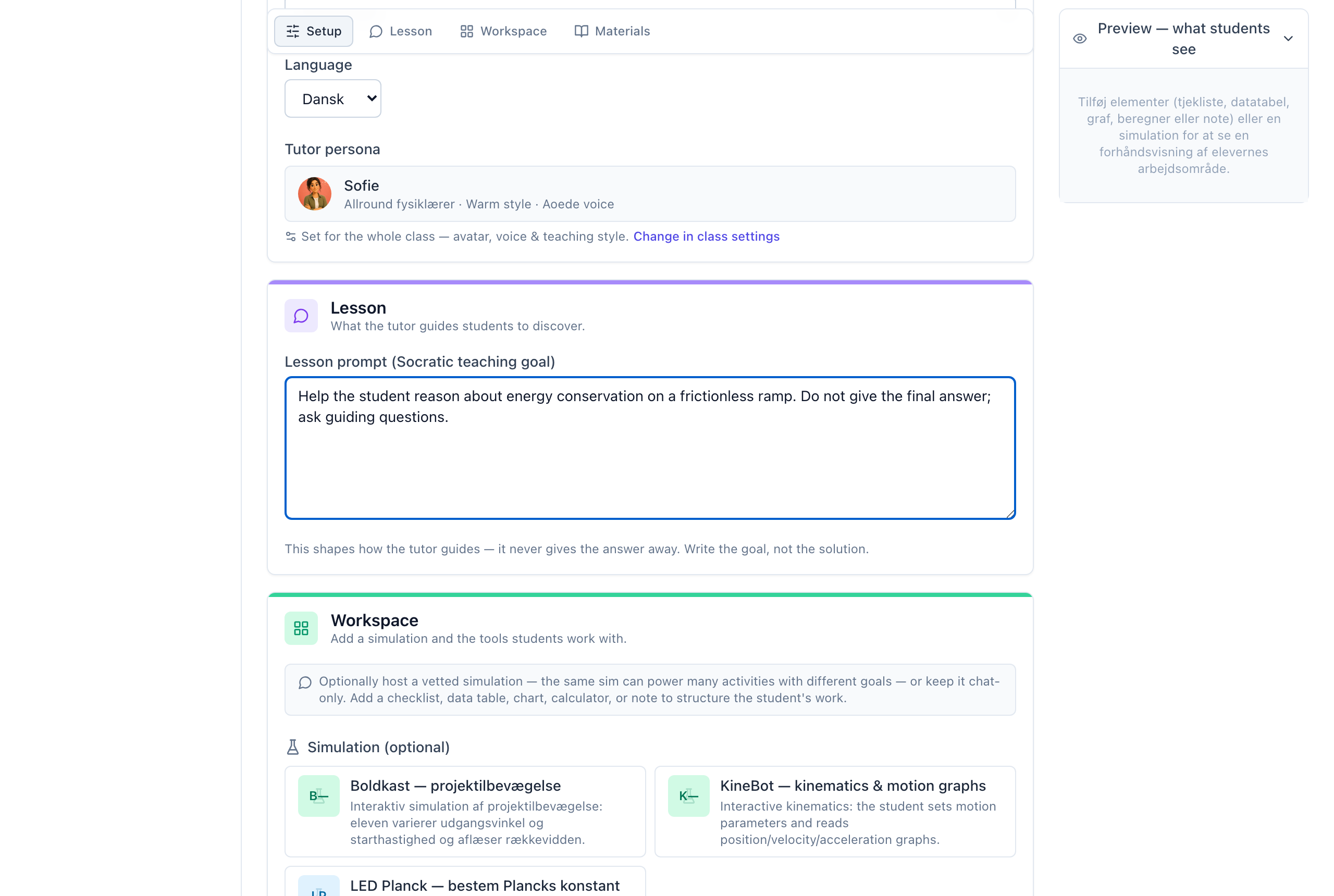
Giv aktiviteten en titel og et undervisningsmål (feltet hedder Lesson prompt). Målet er det vigtigste felt: det er den instruktion, tutoren følger,
når den taler med dine elever. Skriv det, som du ville briefe en
undervisningsassistent — for eksempel "Hjælp eleven med at ræsonnere om
energibevarelse på en friktionsfri rampe; giv ikke det endelige svar, stil
vejledende spørgsmål."
Sæt det sprog, tutoren skal bruge med eleverne, og vælg en workbench type, hvis aktiviteten har brug for et arbejdsområde (eller lad det være en ren chat-baseret begrebsdialog).
Trin 4 — Tilføj et arbejdsområde (valgfrit)
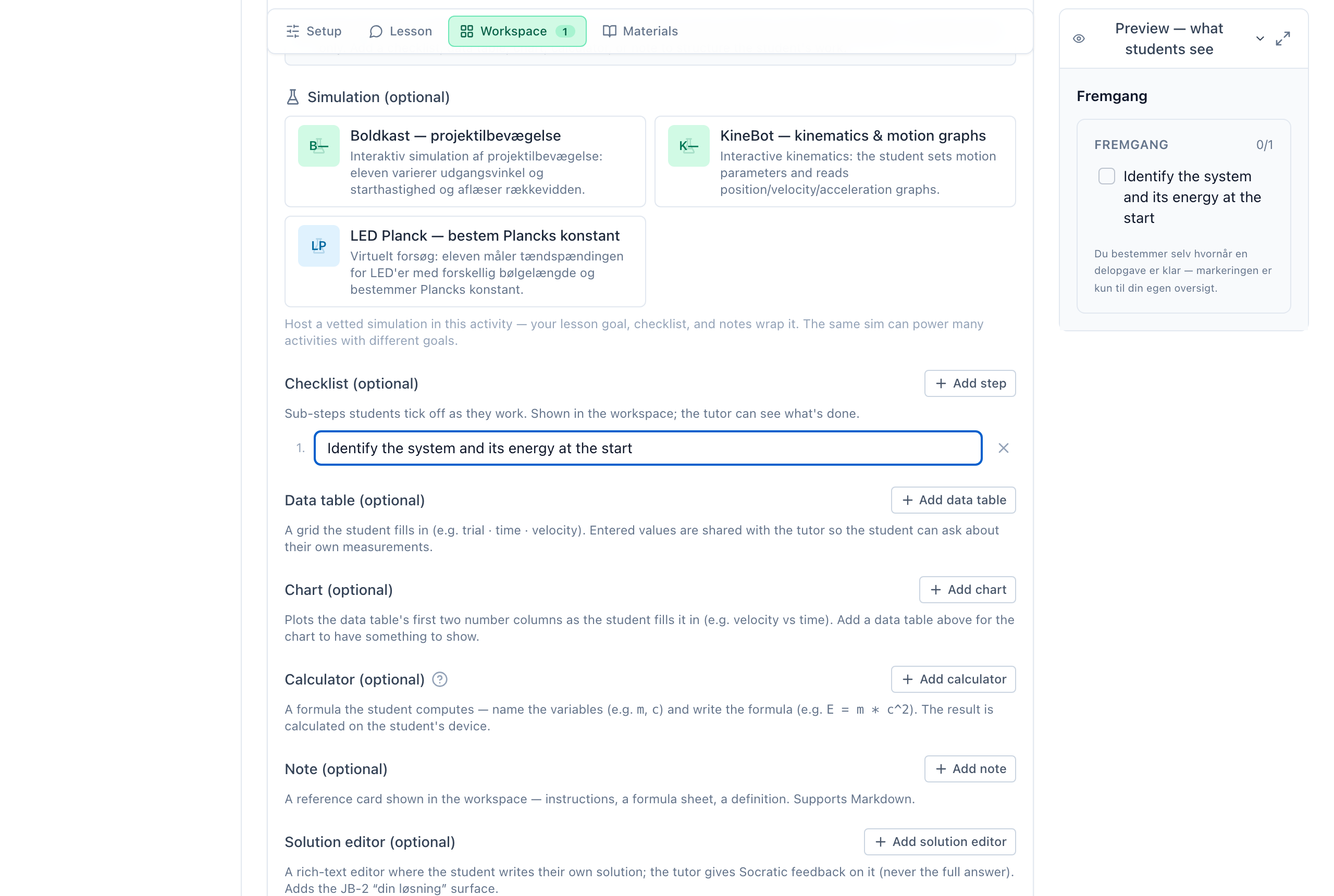
Hvis du valgte en workbench, tilføjer du de elementer, dine elever vil bruge — en simulation, en tabel at udfylde, en graf, en beregner eller noter. Live-forhåndsvisningen til højre opdateres, efterhånden som du tilføjer hvert element, så du ser præcis, hvad eleven vil se.
Trin 5 — Opret aktiviteten
Når du er tilfreds med forhåndsvisningen, vælger du Create activity. Du vil se en bekræftelse på, at aktiviteten er live for din klasse.
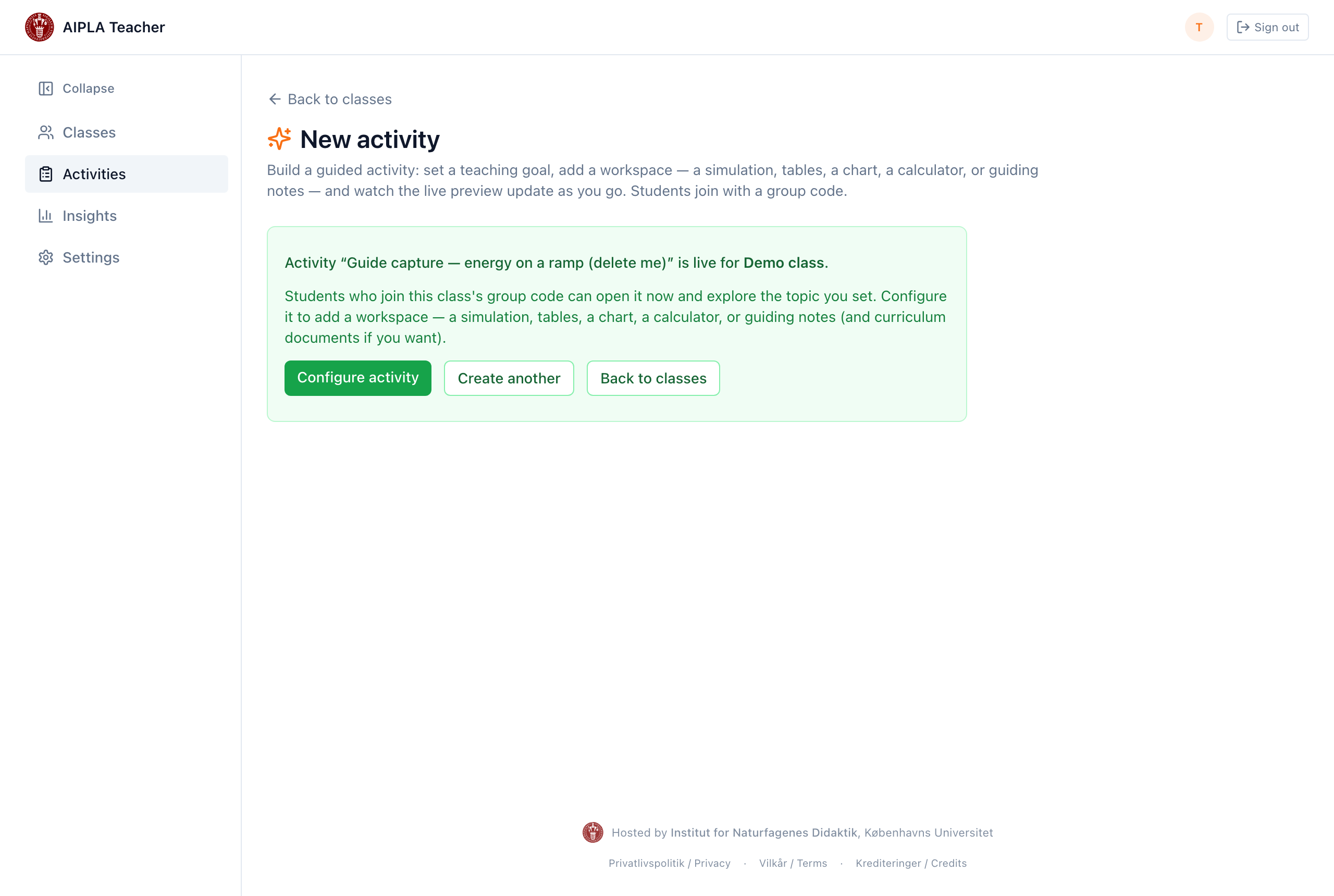
Fra bekræftelsen kan du:
- Configure activity — genåbne den for at tilføje pensummaterialer eller finjustere målet (se T3 — Tilføj og organiser pensummaterialer).
- Create another — starte en ny aktivitet til den samme klasse.
- Back to classes — vende tilbage til din klasseliste.
Hvad elever ser
Elever åbner aktiviteten fra klassens gruppekode (intet login, ingen personlig konto — se S1 — Tilslut dig og brug din tutor). De får tutoren og, hvis du tilføjede et, arbejdsområdet. Tutoren følger det mål, du har sat, og kan se det arbejde, eleven laver i arbejdsområdet.
Næste skridt
- Tilføj pensummaterialer, så tutoren kan forankre sine svar i dine materialer — T3.
- Lad AI-medbyggeren udkaste en aktivitet ud fra en beskrivelse i almindeligt sprog — T4 — Byg med AI-medbyggeren.
Sidst gennemgået: · AIPLA project team